
Aujourd’hui, prendre une capture d’écran est devenu une action quotidienne pour beaucoup de personnes. Que ce soit pour sauvegarder une conversation, conserver une information importante ou partager une image avec vos amis, savoir comment réaliser une capture d’écran est essentiel. Même si cette opération semble simple, elle varie légèrement selon le type de smartphone que vous utilisez. Dans cet article, nous allons détailler les différentes méthodes pour faire une capture d’écran sur Android et iPhone, ainsi que quelques astuces pour les optimiser.
Faire une capture d’écran sur Android
Sur Android, le processus peut légèrement varier selon la marque et le modèle de votre téléphone, mais les méthodes de base restent similaires.
- Méthode classique avec les boutons physiques
La manière la plus répandue consiste à utiliser les boutons de votre téléphone :- Appuyez simultanément sur le bouton d’alimentation et le bouton de volume bas.
- Maintenez-les enfoncés pendant 1 à 2 secondes.
- Vous verrez alors un effet visuel ou entendrez un son indiquant que la capture d’écran a été prise.
- La capture s’enregistre automatiquement dans votre galerie ou photos.
- Utiliser le menu de raccourcis rapides
- Faites glisser votre doigt du haut vers le bas de l’écran pour accéder aux raccourcis rapides.
- Recherchez l’icône Capture d’écran et appuyez dessus.
- L’image sera automatiquement sauvegardée dans la galerie.
- Gestes ou commandes spécifiques selon la marque
Certaines marques comme Samsung, Huawei ou Xiaomi proposent des gestes :- Samsung : Passez le côté de votre main sur l’écran pour capturer.
- Huawei : Tapez deux fois avec les articulations sur l’écran.
- Xiaomi : Faites glisser trois doigts vers le bas sur l’écran.
Ces gestes permettent de capturer rapidement l’écran sans utiliser les boutons physiques, ce qui peut être pratique si votre téléphone est un peu fragile.
Faire une capture d’écran sur iPhone
Sur iPhone, la méthode dépend du modèle que vous possédez.
- iPhone avec Face ID (iPhone X et modèles plus récents)
- Appuyez simultanément sur le bouton latéral et le bouton d’augmentation du volume.
- Relâchez rapidement les deux boutons.
- La capture apparaît en miniature en bas à gauche de l’écran. Vous pouvez la modifier ou la partager immédiatement.
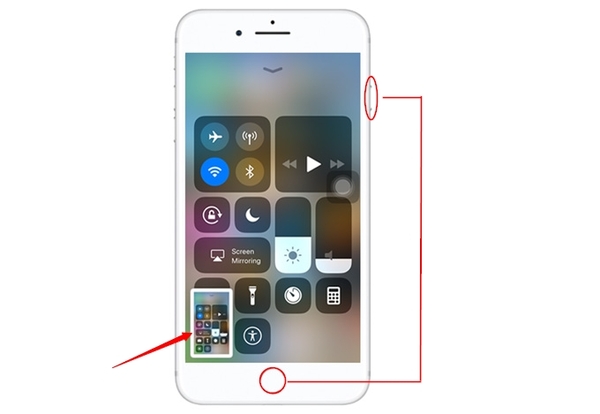
- iPhone avec bouton Home (modèles plus anciens)
- Appuyez simultanément sur le bouton Home et le bouton d’alimentation.
- Relâchez-les rapidement.
- La capture est automatiquement enregistrée dans l’application Photos.
- Utiliser AssistiveTouch pour plus de confort
- Allez dans Réglages > Accessibilité > Toucher > AssistiveTouch et activez-le.
- Dans le menu flottant d’AssistiveTouch, sélectionnez Appareil > Plus > Capture d’écran.
- Cette option est particulièrement pratique si un bouton physique ne fonctionne pas correctement.
Astuces pour mieux gérer vos captures d’écran
- Éditer rapidement : Après la capture, vous pouvez ajouter du texte, dessiner ou recadrer directement sur l’aperçu.
- Organiser vos captures : Créez un album spécifique dans votre galerie ou Photos pour retrouver facilement toutes vos captures.
- Partager facilement : Sur Android et iPhone, vous pouvez partager vos captures directement via WhatsApp, Messenger ou e-mail depuis la fenêtre de prévisualisation.
En résumé, prendre une capture d’écran est une opération simple mais essentielle sur nos smartphones. Que vous utilisiez Android ou iPhone, il existe plusieurs méthodes adaptées à vos besoins, que ce soit via les boutons physiques, les gestes ou des fonctionnalités d’accessibilité. Avec ces astuces, vous ne manquerez plus jamais de sauvegarder vos informations importantes ou vos moments préférés sur votre téléphone.








Leave a Reply